長いテスト期間を経て、ついにBishop3Dが製品版となりました。
価格はUS$69で「Masterカード」、「VISAカード」、「American Express(アメックス)」他に対応しています。PayPalも対応していますが、日本ではなかなかなじみがにので、前述の3カードでの決済になるかと。
POV-Ray専用のモデラーとしてはすでに手放せないBishop3Dなのでガシガシ使い倒していこうと思います。
なお、試用期間として30日あるので使ってみて購入検討をすることができます。
ダウンロードはこちらから
2009年7月16日木曜日

2009年3月26日木曜日
Bishop3D Discussion Boardに載ってた
Bishop3DのDiscussion Boardを見てたら、このサイトが載ってました。
2008年4月のトピックですが(笑)
「漢字分からないから読めねーよ」って言われてましたのでいまさら書き込みしておきました。
2008年4月のトピックですが(笑)
「漢字分からないから読めねーよ」って言われてましたのでいまさら書き込みしておきました。
2008年9月5日金曜日
Bishop3D 1.0.2.9a Beta リリース
といっても先月の話ですが。
しばらく見ないうちに精力的にバージョンアップが進んでるようです。
今回はファイルからメシュオブジェクトを読み込む際におきるバグを修正したバージョンとのこと。
※fix a bug that prevented Bishop3D from loading mesh objects from files.
POV-RayとBeshp3Dのチュートリアルサイトの作業も中途半端な状態で止まってます。
時間自体はあるのですが、作業に割く時間がなかなか・・・
Gilles Tran氏のBlogも2008年5月10日で更新止まってるしいいか、と。
しばらく見ないうちに精力的にバージョンアップが進んでるようです。
今回はファイルからメシュオブジェクトを読み込む際におきるバグを修正したバージョンとのこと。
※fix a bug that prevented Bishop3D from loading mesh objects from files.
POV-RayとBeshp3Dのチュートリアルサイトの作業も中途半端な状態で止まってます。
時間自体はあるのですが、作業に割く時間がなかなか・・・
Gilles Tran氏のBlogも2008年5月10日で更新止まってるしいいか、と。
2008年5月20日火曜日
2008年2月22日金曜日
2008年2月17日日曜日
raw script plugin
Bishop3Dでサポートしていないファンクションは「raw script plugin」を使うことで直接SDLで記述できます。
使い方によってはIsosurfaceなども使うことができます。
プラグインの追加は、Bishop3Dプログラムフォルダの「Plugins」に「BSPRawScriptPlugin.dll」を入れるだけでOKです。
使い方によってはIsosurfaceなども使うことができます。
プラグインの追加は、Bishop3Dプログラムフォルダの「Plugins」に「BSPRawScriptPlugin.dll」を入れるだけでOKです。
2008年2月1日金曜日
グラスの作成
Bishop3Dの基本形状(Primitives)のCSGを使ってグラスを作ってみましょう。
「Create」から「Cone」を作成し、グラスの形状になるように整えます。
(上が少し大きいくらいです)
出来上がったらコピーしてペーストします。
同じ大きさの「Cone」が2つ重なっている状態になりますので、どちらかを右下のメニューの「Tranform」の「Scale.x」「Scale.y」「Scale.z」をそれぞれ「0.99」②設定します。
これでくりぬくための「Cone」が出来上がりました。
次にこの「Cone」を少し上に移動しましょう。
この時くりぬかれる側の「Cone」を右下のメニューの「Model Color,Layer and Flags」から「Semi Transparent」(半透明)にチェックを入れると半透明表示になりますので結果が分かりやすいです。
 左の画像のような感じになったら、「CSG」を行います。
「Create」から「CSG」を選択し、CSGオブジェクトを作成します。
この「CSG」に先ほどの「Cone」をドラックアンドドロプしていれます。
この時、くりぬかれる側が上(図でいうと「Cone1」がくりぬかれる側になります)になるように注意してください。

次にCSG操作を行います。
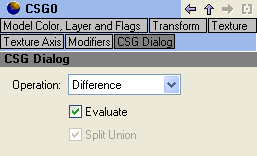
「CSG」を選択した状態で右下の「CSG Dialog」の「Operation」を「Difference」にセットし「Evaluate」にチェックを入れるとくりぬかれます。
図のようにくりぬかれてグラスのような形状になったと思います。
 「Texture」はお好みで、デフォルトの質感を使用してもいいですし、自分で作成してもいいでしょう。
よりリアルにするために「屈折率」を設定する場合は「Material」を作成します。
メインメニューの「Window」 → 「Material Editor」で質感設定画面がでますので、様々な「Texture」や「Material」を作成してみましょう。

「Pigment」はrgbfをぞれぞれ1を少し割るくらいに設定。(完全に1だと水のようになってしまいます)
「Normal」には「bumps」を強度「0.1」で設定しています。
「Transform」設定でScaleを「5」に設定します。
「Finish」はデフォルトでOKですがグラスのような透明な物体の場合は「Conserve Energy on Reflection」にチェックを入れるとよりリアルになります。
「Reflection」は「Min 0.01」「Max 0.9」に設定、「fresnel」はon。
「Interior」の「Ior 1.5」で設定しました。
最後に「Box」で部屋を作成し、グラスが角にくるように配置します。

レンダリングするとこのようになりました。
グラスのモデリングについてはもう少し複雑に作らないとリアリティがないので、色々と工夫してみてください。coneのdifferenceのみだとグラスの切り口があまりにも四角すぎてしまいます。
Metasequoiaで作成してもいいでしょう。
「Create」から「Cone」を作成し、グラスの形状になるように整えます。
(上が少し大きいくらいです)
出来上がったらコピーしてペーストします。
同じ大きさの「Cone」が2つ重なっている状態になりますので、どちらかを右下のメニューの「Tranform」の「Scale.x」「Scale.y」「Scale.z」をそれぞれ「0.99」②設定します。
これでくりぬくための「Cone」が出来上がりました。
次にこの「Cone」を少し上に移動しましょう。
この時くりぬかれる側の「Cone」を右下のメニューの「Model Color,Layer and Flags」から「Semi Transparent」(半透明)にチェックを入れると半透明表示になりますので結果が分かりやすいです。
 左の画像のような感じになったら、「CSG」を行います。
「Create」から「CSG」を選択し、CSGオブジェクトを作成します。
この「CSG」に先ほどの「Cone」をドラックアンドドロプしていれます。
この時、くりぬかれる側が上(図でいうと「Cone1」がくりぬかれる側になります)になるように注意してください。

次にCSG操作を行います。
「CSG」を選択した状態で右下の「CSG Dialog」の「Operation」を「Difference」にセットし「Evaluate」にチェックを入れるとくりぬかれます。

図のようにくりぬかれてグラスのような形状になったと思います。
 「Texture」はお好みで、デフォルトの質感を使用してもいいですし、自分で作成してもいいでしょう。
よりリアルにするために「屈折率」を設定する場合は「Material」を作成します。
メインメニューの「Window」 → 「Material Editor」で質感設定画面がでますので、様々な「Texture」や「Material」を作成してみましょう。

「Pigment」はrgbfをぞれぞれ1を少し割るくらいに設定。(完全に1だと水のようになってしまいます)
「Normal」には「bumps」を強度「0.1」で設定しています。
「Transform」設定でScaleを「5」に設定します。
「Finish」はデフォルトでOKですがグラスのような透明な物体の場合は「Conserve Energy on Reflection」にチェックを入れるとよりリアルになります。
「Reflection」は「Min 0.01」「Max 0.9」に設定、「fresnel」はon。
「Interior」の「Ior 1.5」で設定しました。
最後に「Box」で部屋を作成し、グラスが角にくるように配置します。

レンダリングするとこのようになりました。
グラスのモデリングについてはもう少し複雑に作らないとリアリティがないので、色々と工夫してみてください。coneのdifferenceのみだとグラスの切り口があまりにも四角すぎてしまいます。
Metasequoiaで作成してもいいでしょう。
2008年1月27日日曜日
最初のシーン
 最初のシーンを作ってみましょう。
Bishop3Dを起動し、メニューから「Create」 → 「Plane」を選択すると画面にPlane(平面)が作成されます。
次にこの平面に質感を設定します。
右下の「Plane0」にいくつかメニューが並んでいますので、「Texture」をクリックしすると予め設定されているテクスチャが選択できます。
ここでは「Silver_Texture」を選択してみます。
次に「Create」 → 「Sphere」を選択し球体を作ります。
平面に埋まったように球体が作成されたと思います。
Bishop3Dで作成したオブジェクトはすべて座標<0,0,0>に作成されるので平面の上に来るように移動しましょう。
移動するにはオブジェクトの操作アイコンを使用します。

基本的な操作は左から3番目の移動(translate)、回転(rotate)、拡大縮小(scale)で行えます。
全ての操作はx軸、y軸、z軸それぞれ独立しても行えますし、拡大は全ての軸に対して行うことも出来ます。
では右上のメニューで「Sphere0」が選択されていることを確認してから移動メニューをクリックします。
球体に3色の軸が表示されています。それぞれx軸(赤)、y軸(緑)、z軸(青)で表示されているので、y軸(緑)の矢印をつかんで上に持って行きます。
 平面にめり込んでいない状態まできたらtexture設定です。
先ほどのPlaneと同様の操作でTextureを選択、今度は「Glass」にしてみます。
ここまでできたらレンダリングしてみましょう。
メニューのPOV-Rayアイコンの隣にある映画のカチンコ(clapperboard)をクリックします。

ちなみにPOV-RayアイコンをクリックするとPOV-Rayが起動します。
Render Job Finishedと表示されて今作ったシーンがレンダリングされたら成功です。

これでが基本の操作です。
その他のオブジェクトを追加したり別のTextureやライトの位置、カメラアングルなどを工夫して他のシーンも作ってみましょう。
カメラや表示の移動はメニューのアイコンを使います。

クリックすると操作を選択できるので色々試してみましょう。
2008年1月26日土曜日
Bishop3Dの初期設定
 Bishop3Dを起動してみましょう。
デスクトップのショートカットアイコンをダブルクリックして起動すると、モデラー画面になります。
まずは、初期設定を確認しましょう。
「Setting」 → 「Modeler」を選択して「POV-Ray」タブを開いてみましょう。
このタブでPOV-Rayがどこにあるのかを指定します。
 通常は「C:\Program Files\POV-Ray for Windows v3.6\bin\pvengine.exe」になっているはずです。
「v3.6」はPOV-Rayのバージョンによって数字が異なります。
下の「Startup Delay」はBishop3DからPOV-Rayを起動する際に何秒間待つかを設定するところです。
POV-Rayの起動が遅い呼び出し出来ないので、念のため10くらいに設定しておきましょう。
通常は他の設定は変更しなくても大丈夫です。
Bishop3Dのインストール
 続いてBishop3Dをインストールします。
こちらも簡単です。
まずBishop3Dのサイト「Bishop3D - POV-Ray Modeler and Animation Tool」へ行きます。
トップメニューの「Download」をクリックし、ダウンロードページより「Bishop3D 1.0.2.2 Beta setup package」をクリックします。

 ダウンロードダイアログがでますのでデスクトップに保存します。
ダウンロードが完了したらデスクトップのインストーラをダブルクリックしてするとインストールウィザードが起動しますので、「Next」をクリック。
 ライセンス同意確認画面が出たら「I accept the agreement」を選択して「Next」をクリックしてください。
フォルダを作成するかどうか確認がでますので、「はい」をクリックして進めます。
これでインストールは完了です。

デスクトップにショートカットが作成されます。
登録:
投稿 (Atom)
